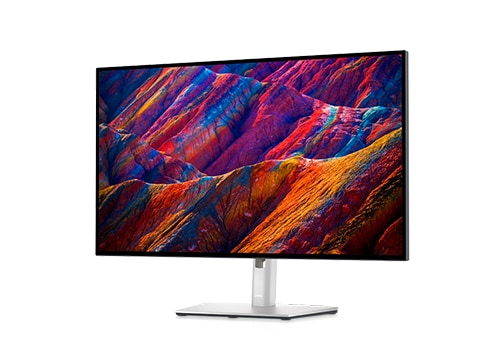
DisplayPortにはMST(マルチストリームトランスポート)という規格があり、これを利用した機能にデイジーチェーンというものがある
まあ詳しくはググってほしいのだけど、この規格は死ぬほどめんどくさい。あとわかりにくい
調べても自分の環境で使えるのかどうかわからない上、導入するにはそれなりに高価なモニターが必要になる。ひとまず導入してみて確認する、というにはハードルが高い
そんなデイジーチェーンを導入した。実環境と調査内容を比較していろんな条件が見えたので調べたことをまとめて知見として共有したいと思う。あと実際に使って問題に思ったことやデメリットに感じたこともまとめておきたい
あともし間違いなどがあれば情報提供をお願いしたい。ヘッダーのコンタクトページから連絡していただけたら適宜対応します
Contents
いや全くもって面倒だった
Impressあたりがどっか(DELLとかLGあたり)にスポンサーについてもらってまとめてほしいぐらいの大変さだった
Mac編
Intel Mac
何をどう頑張ってもできません(無情
世代的にRadeon搭載機はできそうだが、Macでは無効になっているらしい。まあ現在(2025年3月)ですでに絶滅危惧種だと思うのでモニターを変える前にApple Siliconに移行するほうが優先だと思う
どうでもいいが現状Intel Macから移行できないケースってあるんだろうか……?
Apple Silicon Mac
SoCの型番(M1とかM3とか)と、フォームファクタ(Macbookかそれ以外か)で変わるが、まず前提として Thunderbolt接続でないとデイジーチェーンはできない
Type-C接続なら同じだと思われていそうだが、Thunderbolt接続でないとデイジーチェーンは有効にならない。実際私はこれで有効にならなかった(モニター高かったのに……)
ここでいうThunderbolt接続というのはMacとモニター間の通信である。モニターの方はスペックシートや製品画像の端子部分をよく見て確認する必要がある。Thunderbolt接続は雷マークがついているのが対応の印。Macは基本的に全部対応していると思っても大丈夫
モニター同士の接続はDisplayPortやUSB Type-Cの接続で問題ない
そのほか、基本的に技術仕様の文章以上のことはできない
例えば「Thunderbolt経由で最大6K解像度、60Hzの外部ディスプレイ最大2台」という文章なら1つの端子から2枚まで画面が出せるということになる
画面の枚数は解像度等によらず、最大数が別途決められているのが特徴
M1-M3(無印)
これらは外部ディスプレイが1つのポートからは1つしか出せないっぽい。つまりデイジーチェーンは不可能
とくにMacbookではそもそも外部ディスプレイが1つまでしか出せない(一応裏技はあるっぽいがデイジーチェーンからは外れる話なのでここでは取り扱わない)。クラムシェルモードでも内部的に映像出力の1つを占有しているためなのか2画面以上出すのは無理っぽい(未確認)
Mac miniであってもHDMIとThunderboltから1枚ずつでやはりデイジーチェーンはできないようである
M4(無印)
MacとモニターをThunderboltで繋げば対応している。解像度はスペックシートが上限だが4k60fpsなら問題なく対応している
上述しているが、モニターは解像度によらず2枚が上限ともなっている
M1 Pro/Max/Ultra
実はM2-M4のProとスペックシートの記述が違うため分けて書いている。というのも「Thunderboltを経由して~」の記述がなく、1つの端子からいくつまでモニターがサポートされているかわからない
ただThunderboltドック等を利用しての1端子複数画面出力ができているので対応していると思われる
試したかったのだが手元のデイジーチェーン対応モニターがThunderboltでなかったので試せていない。もし対応デバイスを揃えている方がいたら情報求む
M2-M4 Pro/Max/Ultra
このあたりからスペックシートの記述が統一されたようで(厳密にはM2世代から)、同じような記述が見られる
技術仕様のディスプレイのサポートの「Thunderbolt経由で~」の部分を参照するといい
iPad(余談)
一応ミラーリング、または拡張表示など一部は対応しているようだが、デイジーチェーンは対応していないと見たほうが良さそう(最大モニター数が1枚までのようなので)
モニター側の機能でミラーリングぐらいはできるかもしれない
Windows編
Macと違いここのスペックシートとにらめっこすることになる。自分のPCのスペックがわからない場合はどうしようもないので大人しくモニターと直接接続したほうがいい
確認ポイント
ひとまず以下の要素が関わるのでそこをチェックする必要がある
- 端末のDisplayPort/USB Type-CまたはThunderboltの対応バージョン
- 基本デスクトップならDisplayPort、ラップトップならUSB Type-CまたはThunderbolt
- もちろんデスクトップでも対応環境ならUSB Type-CまたはThunderbolt接続も使える
- 映像出力のチップ性能
- 要するにGPUの性能
- 出力可能な画面数
DisplayPort接続
当然だが中継役のモニターにDisplayPort出力機能が必要
DisplayPort 1.2
デイジーチェーンはフルHDで4枚、WQHD(2560x1440)で2枚まで接続できる。つまり4k2枚は不可能(環境によっては30fpsならできたりする)
記念すべきデイジーチェーンが最初に規格化されたバージョンなので最低ラインでもある
逆に言うとデイジーチェーン環境が上の解像度等の条件で制限がかかるとどこかにDisplayPort 1.2までのデバイスがあるということになる
DisplayPort 1.4
この規格から4k60fpsを2枚まで出せる。なお8kは1枚まで
手元の環境が偶然そうなっているのだが、末端のモニターがDisplayPort 1.2まで対応で4k60fpsが出せるときと出せないときがある(具体的な原因は不明)
またケーブル類もDisplayPort 1.4対応が必要になるためもしフレームレートや解像度に制限がかかった場合DisplayPort 1.2の項でも述べている通りどこかに対応していないデバイスがある可能性がある
あとDisplayPort 1.4からDSCという圧縮技術が採用されており、4k144fpsや8k60fpsのモニターではこれが使用されている
これとデイジーチェーンを組み合わせるとよりモニター数が増やせる計算になるが併用できるのかどうかは残念ながら不明(ただ帯域から考えるに相当厳しいので併用は考えないほうが良さげ)
DisplayPort 2.0/2.1
(正直資料がほぼ出てこなかったが)ひとまず対応はしている。ただ画面やフレームレートの情報が出てこなかった
帯域と転送データ量で変化するのかもしれない。その場合仕様上77.5Gbpsまで対応しているので4k60fpsは色情報24bitと仮定して大体1枚あたり12Gbps、つまり6枚まで対応する……ということになる?
ちなみに同様に計算すると8k60fpsの色情報24bitなら48Gbpsを要求することになるので8kモニターのデイジーチェーンはこの帯域でもまだ無理
一応モニター側がDisplayPort 1.4だったりした場合でも後方互換性は確保しているようなので、接続とデイジーチェーン自体は1.4の環境と同様に可能(なはず)
なおDisplayPort2.0/2.1に対応した製品はほとんど見つけられなかった(特にモニター)。グラボはRTX5080が対応していたのを確認しているが、RTX40XXでも対応してないっぽいので相当な富豪でないとこの領域は到達できないと思われる。ちなみにモニターの方はLGのモニターが対応しているのを見つけたがASUSやDELLのモニターは対応製品が見つからなかった
酔狂な富豪の方、またはスポンサーになってくれる方がいらっしゃいましたら動作テスト等を行いますのでご連絡お待ちしております(
USB Type-C/Thunderbolt接続
USB4 または Thunderbolt4 以降
この場合端子のそばにDPマークかThunderboltマークがあるからわかりやすい(デバイスによってはなかったりするが、調べやすいケースは多い)
規格違反をしていなければUSB4またはThunderbolt4以降のType-C接続は標準でDisplayPortの通信を使えるようになっている
若干ややこしいが、ここで対応しているDisplayPort通信は「DisplayPort 1.4 トンネリング通信」と「DisplayPort 2.0 Alt mode通信」の2つで、どちらが使われるかはおそらく接続先のモニターやハブの性能によって変化するのだと思われる
問題はDisplayPort通信を行ったうえでデイジーチェーンに対応するかは別の話という点。実際MacbookはThunderboltでないとできないわけで
最終的に各メーカーの公式ページなどを見て調べるしかない。多くの場合1本のケーブルで複数のモニターに接続できる旨が書いているはずだが、残念ながら絶対でもない
USB 3.x
一応DisplayPort 1.4 Alt modeが使えるためDisplayPort映像規格は使える。が、おそらく不可能
なぜなら帯域が足りないため。具体的には 3.0 / 3.1 Gen1 / 3.2 Gen 1x1(表記が違うだけで同じ規格)の場合5Gbpsしか帯域がなく、この帯域では4k60fpsを1枚(必要帯域12Gbpsぐらい)すら出せない(圧縮すれば可能になる可能性はある
3.1 Gen2 / 3.2 Gen 1x2 / 3.2 Gen 2x1(これらも表記が違うだけで規格自体はほぼ同じ)の場合でも10Gbpsなのでやはり足りない
3.2 Gen 2x2 であれば20Gbpsになるので4k60fpsを1枚出せる計算になる。だが2枚以上は厳しいとなる
というわけでこのスペックはデイジーチェーンは難しいと考えたほうがいいと思われる
USB Type-C以外
一応言っておくが無理。モニターの前にPCを買い替えたほうがいい
その他
トラブルシューティング編
ミラーリングしかできない
これは条件を満たしていない状態で中継モニターのMST/デイジーチェーン機能がオンになっている場合に発生するケースが多い。要するに中継モニターが条件未達時でも何かしらの映像を映すためにやっている
条件を満たしていない状態なので、どうしても拡張モニターで動かしたいのなら直接接続に切り替えるしかない
色がおかしい
HDRの有効無効設定可、色空間の設定がRGB/YCbCrで食い違っているかあたりが推測される
HDRの設定はオフにしてみたら普通に映るかも。色空間の方は設定を変えてもいいが普通に再起動とかしたらPC側が合わせてくれることもあるので好きにすると良い
余談だがHDRに関しては現状のPC環境では対応環境が限られるため映像系とかゲーム系でガッツリ利用する以外オフでもいいと思う
もしガッツリ使いたいならDisplay HDR600以上、できればHDR1000がおすすめ。ただ当然モニターの価格がゴリゴリ上がるので富豪向けになる
HDR400でもコントラスト比は非HDRディスプレイと比べるととてもきれいではあるけどね
フレームレートが落ちている/解像度がスペック上の最大にならない
おそらくDisplayPort 1.2が上限のデバイスまたはケーブルがどこかにありそれが足を引っ張っている
まずはディスプレイがすべてDisplayPort 1.4に対応しているか調べて、グラボも調べて、最後にケーブルを取り替えるとかするとどこが悪いかわかるかもしれない
よほど古いディスプレイやグラボでもない限り大体対応しているのでケーブルあたりは疑ってもいいかもしれない。対応してると書かれているケーブルでも粗悪なものだと規格を満たしていないケースがあったりもする
WindowsではできるのにMacではできない
Mac編でも書いているが、モニターとMacの接続はThunderbolt接続である必要がある。そのためモニターの必要スペックがWindowsより高くなる
ちなみにモニターとモニターの接続はThunderboltでなくてもいい
もしThunderbolt対応のモニターなのにうまく行かない場合、モニターの接続端子の場所を確認したらいいかもしれない
ハイスペックな端子は1つだけだったりするケースもある。当然対応端子でないとスペックは発揮されない
またThunderboltはケーブルに必要なスペックが結構厳し目に定められているため、適当なC to Cケーブルを使っているとうまく行かなかったりもする。ちゃんと対応ケーブルを用意して再度試してみると良い
実際に使ってみて感じたデメリット
ここから先は実際に使ってみた感想と調べてた中では出てこなかった問題とかデメリットを記載しておく
もし導入を検討している人の参考になると嬉しい
動作安定性が(最近のものにしては)つらめ
昨今のデバイスだとあんまり感じない相性問題が久々に起きそうだなぁってなった。もしかしたら中継モニターが(比較的)安いものだからかもしれない
USBハブ機能が突然死んだり、映像が一瞬切れたりする(USBハブはモニター側の問題っぽいが)
ただ接続しているモニター同士の相性問題でどうしても映像が安定しないとかあってもおかしくない雰囲気がする
ちなみに買ったのはこれ
在庫切れになってたのでもしかしたら廃盤かもしれないけど
ケーブルに問題があったらわからない
DisplayPortに限ったことではないが、ケーブルに規格が記されてないとマジでわからん。USB Type-Cケーブルもそうだが
モニターの付属のケーブルはディスプレイ本体の規格に即していると思いたいが、実際のところその手の記述もどのくらいされているか不明
Type-Cケーブルのようにケーブルテスターがあったほうがいいのかもしれない
複数PCで利用する場合、接続先を変えるとデイジーチェーン先のモニターの接続が切れる
地味にこれが一番感じたデメリット
中継モニターの接続をPC1からPC2に変更すると、PC1は中継モニターの先の末端モニターが認識できなくなり切断扱いになる
もちろんPC1の電源を切っている場合だと大丈夫なのだが、電源を入れた状態でスイッチングするようなときは無駄にモニターの切断・接続処理が走るのでそれは考慮に入れておいたほうがいい
WindowsだったらPower Toysのワークスペースとか使うと多少マシになるかもしれない
まとめ
いかがだっただろうか。もしデイジーチェーンを使いたいができるのかわからないといった疑問に多少でも手伝えたなら幸いである
正直なところ使ってみて、例えばケーブルが届かない(あるいは届くが距離が必要)といったケースにはそこそこ有効だと思った
特に電動昇降デスクなどを利用していて頻繁に上げ下げしている人はただでさえ長距離のケーブルを用意してさらに昇降分のケーブルを用意して……といった苦労から(多少は)開放される
ただ無理に導入せずとも、例えばラップトップならThunderbolt対応ドックなどを使ったほうが敷居が低く問題も起きにくいだろう(こちらもこちらで相性問題がなくはないし、値段も決して安くもないが……)
デスクトップでも27インチの4kモニターを数枚抱えるより40インチの4kモニターを1枚おいたほうが効率的だったりする可能性もある
個人的な結論としては導入して大きなデメリットはないが、導入のハードルに対して得られるメリットもそんなに大きくない、といったところである(特にMacでのデイジーチェーンはスペック未達でできなかったし)
冒頭に書いたが、ぶっちゃけ本来はどっかしらのメディアにちゃんとやってもらいたい話でもある。こういう調査ならDELLやLG等のモニターメーカーのスポンサーを受けてやる広告記事でも文句は出ないだろう
規格の解説や取材記事も上等だが、検証記事ももっと積極的にやってほしいものである